Senin, 04 Oktober 2010
Jalankan berbagai format Video dengan Paket Codec

Pernahkah kita menjalankan sebuah file video, tetapi muncul informasi bahwa player kita tidak bisa menjalankan video ini karena tidak di dukung atau harus download file yang diperlukan (codec) dari internet terlebih dahulu ? Jika kita menggunakan Windows Media Player, maka kemungkinan banyak format video yang tidak akan bisa dijalankan. Bahkan jika menggunakan Windows Media Player terbaru sekalipun.
Untuk mengatasi hal itu, bisa saja kita menginstall berbagai software audio video player yang ada. Tetapi sebenarnya dengan Windows Media Player saja kita bisa menjalankan hampir semua format audio video, caranya cukup mudah, hanya dengan menginstall Paket Codec.
Mengenal Apa itu Codec
Codec merupakan software atau teknologi yang digunakan untuk meng-kompresi atau decompresi file digital seperti audio atau video. Salah satu tujuannya adalah agar ukuran file menjadi kecil dengan tetap menjaga kualitas tampilan dan suara. Misalnya, sebuah video DVD ( sekitar 4 GB lebih), dengan codec yang tepat dapat di konversi menjadi file video yang berukuran sekitar 1 GB atau bahkan kurang dengan kualitas yang hampir tidak jauh berbeda.
Saat ini begitu banyak format file audio video beredar, dan masing-masing menggunakan teknik yang berbeda untuk meng-compress file tersebut, sehingga kadang software player kita tidak bisa menjalankannya. Bahkan satu format video, misalnya AVI, bisa menggunakan codec yang berbeda-beda, sehingga kadang sebuah file AVI bisa dijalankan tetapi file AVI yang lain tidak.

Meskipun bisa saja kita menginstall berbagai software video player untuk menjalankan file video tertentu, tetapi banyak menginstall software tentu bukan pilihan terbaik. Solusinya adalah menginstall Paket Codecs yang bisa didapatkan secara gratis dan kita tinggal memilih salah satu player yang kita sukai. Bahkan dengan menggunakan Windows Media Player saja kita bisa menjalankan berbagai format video yang ada.
Download Paket Codecs
Jika kita tidak bisa menjalankan format file video tertentu, maka tidak ada salahnya kita menginstall paket codecs yang bisa didapatkan secara gratis. Saat ini tersedia banyak pilihan, diantaranya sebagai berikut :
- K-Lite [Mega] Codec Pack, merupakan salah satu paket codec yang populer. Didalamnya disertakan juga Media Player Classic, yang bisa digunakan untuk menjalankan berbagai format audio video yang saat ini banyak beredar (Windows 2000/XP/2003/Vista/7). Ukuran untuk versi Mega 18.7MB dan yang lebih kecil sekitar 14.6 MB.
- Vista Codecs Package, merupakan kumpulan codecs yang senantiasa di update. Tidak disertakan player, tetapi kita bisa menggunakan Windows MEdia Player bawaan windows. Meski namanya Vista, tetapi paket ini tidak hanya untuk Windows Vista, tetapi juga mendukung windows XP (ukuran sekitar 18.46MB)
- Windows 7 Codecs. Jika menggunakan Windows 7 dan kita tidak bisa menjalankan format video tertentu dengan Windows Media Player, silahkan install paket codec ini ( Khusus untuk Windows 7, ukuran sekitar 23.2 MB )
- XP Codec Pack, merupakan paket codec yang juga cukup populer untuk windows XP. Menyertakan juga Media Player Classic ( ukuran sekitar 7.49MB )
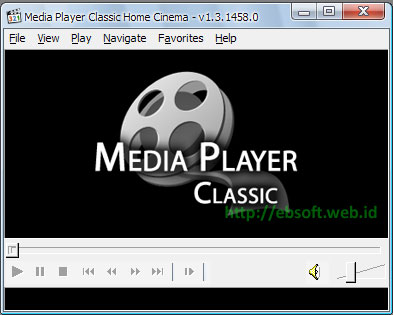
Mana yang sebaiknya dipilih? Sebenarnya masing-masing mempunyai kemampuan yang hampir sama. Jika ingin menggunakan software player alternatif (simpel), pilih saja K-Lite Mega Codec Pack. Tetapi jika ingin tetap menggunakan Windows Media Player, maka Vista Codecs Package bisa menjadi pilihan ( untuk windows XP dan Vista) atau Windows 7 Codecs ( untuk windows 7).
Sebenarnya selain 4 paket codec diatas, masih ada beberapa (banyak) paket codec lainnya yang bisa menjadi alternatif, misalnya : Satsuki Decoder Pack ( 11.4 MB, Windows 2000/2003/XP/Vista/7 ), Matroska Pack ( 3.8 MB), Codec Pack All in 1 ( 9.25MB, Win9x, Win2k dan WinXP, agak lama tidak diupdate ) dan mungkin masih banyak lainnya ( oleh ebsoft)
Merebaknya Spam dari Account Email Yahoo (.co.id dan .com)
Beberapa hari (minggu) ini account email saya di gmail dan yahoo banyak sekali mendapatkan spam. Kalau dari alamat email yang tidak jelas mungkin ini sudah biasa, dan otomatis sudah masuk folder spam. Tetapi kali ini spam terkirim dari email teman-teman yang dikenal dan setelah dicek ternyata semua berasal dari account Yahoo, baik yahoo.co.id, co.uk atau yahoo.com. Spam ini tanpa judul (no subject) dan berisi link dari domain wordpres.us, wordpres.me dan terakhir amazones.asia.
Awalnya saya langsung menghapus dan menandai (mark) sebagai spam, tanpa melihat dari siapa email ini terkirim, selain itu juga karena isi email tidak jelas (hanya berupa link saja). Tetapi lama-kelamaan setelah saya cek asal email ini, ternyata dari account email teman yang valid (bukan email-email yang biasa mengirim spam).
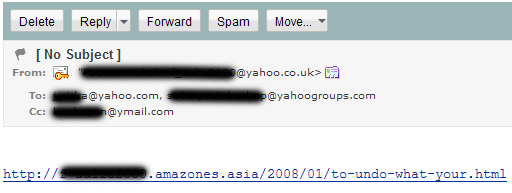
Awalnya link spam yang terdapat di email merupakan link acak dengan domain wordpres.us, selanjutnya mulai wordpres.me dan terakhir email spam masih membanjir dengan domain amazones.asia. Link di email ini menggunakan username pemilik email, misalnya :
- http://user_name.amazones.asia/07/08/link-acak-atau-random.html
- http://user_name.wordpres.me/2009/02/link-acak-atau-random.html
- http://user_name.wordpres.us/2010/01/link-acak-atau-random.html
Jika link tersebut di klik, maka akan membuka website lain, yang bisa jadi berisi penawaran produk-produk tertentu seperti viagra atau akan menjalankan program berbahaya seperti malware dan sebagainya. Sehingga jika mendapatkan email yang berisi link-link tersebut langsung di hapus saja.
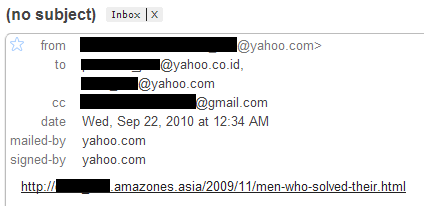
Sampai saat ini saya mencoba mencari informasi di google, tetapi belum mendapatkan informasi yang jelas tentang sebab dan cara mengatasi hal ini. Hanya mendapatkan saran bagi pemilik account email Yahoo, baik yahoo.co.id, yahoo.co.uk atau yahoo.com untuk berhati-hati dan melakukan hal-hal seperti :
- Cek email terkirim, apakah ada email aneh yang terkirim tanpa sepengetahuan kita
- Cek kembali password email kita, sebaiknya password diganti dengan yang lebih aman, silahkan membaca Tips Membuat Strong Password
- Selain password, ganti juga Secret Question serta jawabannya
- Scan komputer dengan software anti malware, seperti Malwarebytes atau Spybot Search and Destroy
- Jika terdeteksi ada email terkirim tanpa sepengetahuan kita dan isinya spam, sebaiknya mengirimkan email permintaan maaf akan email tersebut.
- Jika perlu ganti account dengan account email baru.
- Jangan membiarkan alamat email tersebar di publik atau di website yang reputasinya tidak bagus.
Jika ada teman-teman yang menemukan informasi lebih detail berkaitan dengan spam email ini, silahkan turut berkontribusi dengan menuliskan di komentar.
Lisensi Resmi PDF Converter untuk 10 Pengunjung ebsoft
Kali ini pengunjung ebsoft berkesempatan mendapatkan copy lisensi resmi salah satu software berkualitas dari AnyBizSoft, yaitu PDF converter (senilai $59.95). PDF Converter merupakan gabungan dari PDF to HTML, PDF to PowerPoint, PDF to Excel, PDF to Word dan PDF to Text (5-in-1). Sebelumnya kita bisa mendapatkan AnybizSoft PDF to Word secara gratis, dan kali ini 5 fitur konversi pdf tersedia dalam satu software.
Promosi ini merupakan kerjasama antara ebsoft dengan AnybizSoft melalui salah satu marketing-nya. Pada awalnya saya hanya ditawarkan copy lisensi PDF Converter untuk 5 orang, tetapi akhirnya setelah di nego bisa di naikkan menjadi 10 orang. Apa saja fitur dan kemampuan PDF Converter ini ? Ikuti ulasan selengkapnya dibawah.
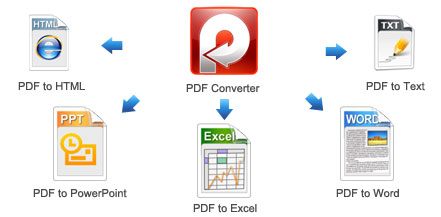
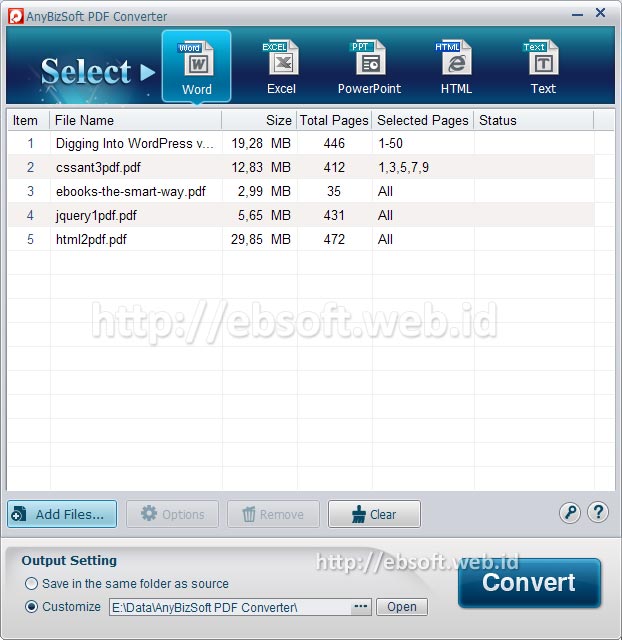
Anybizsoft PDF Converter
Meskipun tampilan software ini sangat sederhana, tetapi kemampuannya cukup bagus, bahkan untuk konversi ke word, hasilnya memang memuaskan, berbeda dengan software lain dikelasnya. Fitur-fitur PDF Converter :
- 5-in-1 PDF Utility, yaitu konversi PDF ke Microsoft Word, PowerPoint, Excel, HTML dan Text.
- Konversi PDF ke Word 2002 – 2010 (.doc, docx )
- Konversi PDF ke Microsoft Excel 2003-2010 (.xls, .xlsx)
- Konversi PDF ke Microsoft PowerPoint 2002-2010 (.ppt, .pptx)
- Konversi PDF ke HTML dengan mempertahankan layout, link, format dan mengatur kualitas gambar.
- KOnversi PDF ke text dengan batas halaman yang akurat
- Konversi banyak file sekaligus
- Konversi halaman PDF tertentu
- Konversi PDF yang di proteksi dari copy, print atau editing.
- Mendukung spesifikasi format PDF 1.0 sampai 1.7
- Untuk konversi ke Word dan Excel, tidak diperlukan Microsoft Word atau Excel.
PDF Converter dapat berjalan di Windows XP/Vista/7. Untuk konversi ke PowerPoint, diperlukan Microsoft PowerPoint 2002(XP)/2003/2007/2010. Informasi selengkapnya bisa melihat website PDF Converter.
Ingin Berkesempatan Mendapatkan Lisensi ?
Untuk berkesempatan mendapatkan lisensi resmi PDF Converter, silahkan mengisi komentar dibawah dengan menyertakan kota asal ( plus Negara jika dari luar Indonesia). Kesempatan ini dibuka sampai sekitar satu minggu kedepan, dan setelah itu, insyaAllah akan diumumkan 10 pengunjung yang berhak mendapatkan Lisensi ini.
Monitor Komputer lebih Detail dengan Process Hacker
Salah satu program atau tools windows yang sering digunakan adalah Task Manager. Dengan Task Manager kita bisa melihat (memonitor) berbagai proses yang sedang berjalan di windows, menganalisa program-program yang sedang berjalan, mematikan secara paksa aplikasi tertentu dan lainnya. Tetapi Task Manager belum memberikan informasi detail yang sering kita perlukan. Ingin mendapatkan fitur lebih dari Task Manager ? Coba Process Hacker.
Process Hacker merupakan aplikasi open source, sehingga gratis dan bebas kita gunakan. Bahkan jika anda seorang programmer, bisa download source code-nya dan di kembangkan sendiri sesuai keinginan kita. Meskipun dibuat menyerupai Task Manager, tetapi Process Hacker mempunyai berbagai kemampuan lebih yang tidak ditemukan di Task Manager.
Beberapa fitur utama Process Hacker
- Menampilkan aplikasi yang sedang berjalan dengan tampilan yang sederhana dan dapat di atur warnanya.
- Statistik detail dengan tampilan grafik
- Advanced Fitur yang tidak ditemukan di program lainnya
- Process Termination yang lebih ampuh. Misalnya mematikan aplikasi yang susah ditutup dengan Task Manager
- View, Edit dan Mengontrol Services, termasuk yang tidak ditampilkan di tampilan Services console.
- Melihat dan menutup koneksi jaringan
- Berjalan hampir secara instan
- Kemampuan untuk mencari aplikasi tersembunyi yang berjalan
Selengkapnya bisa melihat fitur detail Process hacker. Software ini juga bersifat portable, sehingga kita tidak perlu menginstallnya. Tampilannya terdiri dari 3 menu utama, yaitu Process, Services dan Network. Untuk lebih detailnya berikut di ulas satu persatu.
Me-monitor Process (Aplikasi)
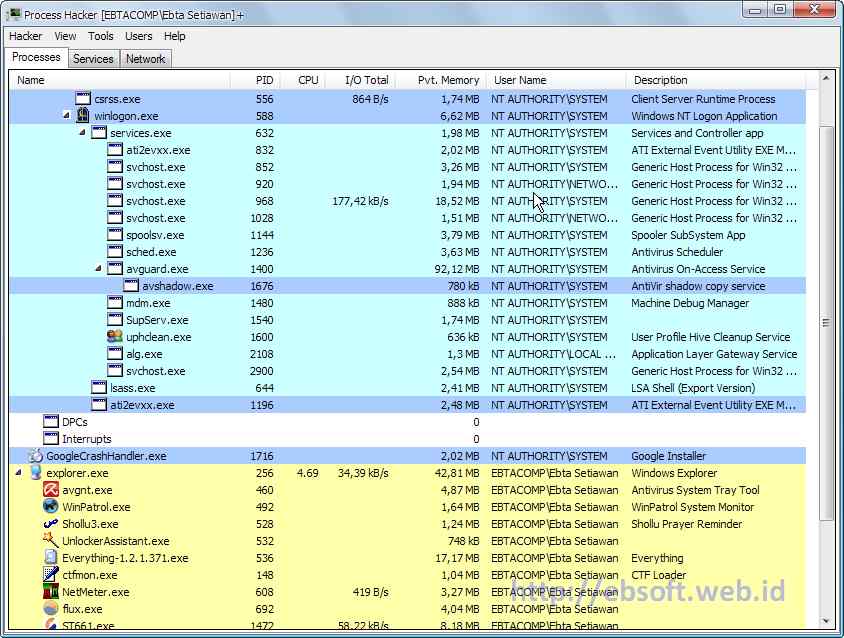
Process merupakan program atau aplikasi yang sedang (aktif) berjalan di windows, kadang tampilannya terlihat dan kadang tidak terlihat, biasanya kita yang menjalankan aplikasi ini. Di tampilan Task Manager, ditampilkan juga daftar Process yang sedang berjalan, tetapi jika kita ingin informasi lebih detail, tidak akan kita dapatkan. Process Hacker juga mempunyai daftar process, dengan tampilan yang lebih informatif, disajikan dalam tampilan pohon (Tree view).
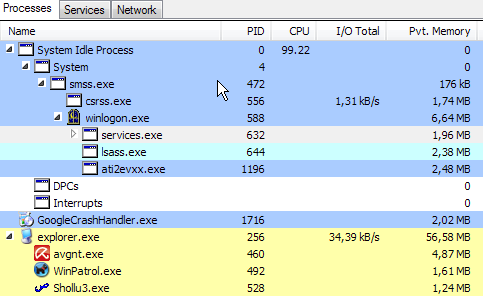
Warna mempunyai arti tersendiri, pengaturannya bisa diatur melalui menu Hacker > Options dan pilih Highlighting. Menu yang tersedia pun juga melimpah. Dari daftar process, jika kita klik kanan akan tampil berbagai menu (mungkin sebagian belum kita ketahui fungsinya). Salah satunya adalah menu Properties, atau juga bisa di akses dengan menekan tombol Enter di daftar yang kita pilih.
Dari tab General misalnya, kita bisa mengetahui sebenarnya aplikasi ini lokasinya dimana. Dengan mengetahui lokasi filenya maka lebih mudah mengecek apakah ini aplikasi yang aman atau tidak ( menganalisa kemungkinan virus). Selain itu, dari window Properties, kita juga bisa melihat detail proses/aplikasi yang dipilih, grafik penggunaan CPU, proses I/O (Input/output), dan berbagai informasi detail lainnya.
Memonitor Service
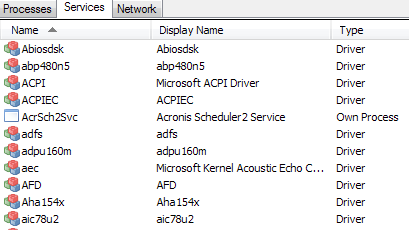
Service merupakan aplikasi atau program yang biasanya senantiasa berjalan dengan windows. Masing-masing service mempunyai fungsi spesifik dan di design tidak memerlukan intervensi dari pengguna. Services ini berjalan di background dan bisa diatur apakah akan berjalan dengan windows, di non- aktifkan atau otomatis berjalan ketika diperlukan.
 aktifkan atau otomatis berjalan ketika diperlukan.
Salah satu contoh service adalah Spooler yang mengatur masalah cetak-mencetak (Printing). Ketika service ini tidak aktif, maka kita tidak akan bisa mencetak. Service lain sangat banyak, biasanya merupa driver, mengatur jaringan, mengatur interaksi proses satu dengan yang lain, dan lainnya.
Dengan Process Hacker, kita bisa mengetahui service apa saja yang berjalan dan informasi detailnya. Tekan saja Enter untuk melihat informasi detail ( atau klik kanan dan pilih properties). Dari bagian ini kita juga bisa menganalisa kemungkinan akan adanya aplikasi mencurigakan yang berjalan (virus, worm, trojan dan sejenisnya).
Memonitor Network (Jaringan)
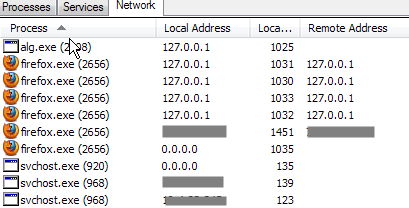
Dari menu atau Tab Network kita bisa melihat daftar aplikasi yang terkoneksi ke Jaringan. Disini ditampilkan programnya, alamat IP lokal, tujuan, Port san lainnya. Jika kita melihat adanya aplikasi yang mencurigakan dan terhubung ke internet, maka bisa kita tutup ( klik kanan dan pilih Close).
Selain ketiga Menu diatas, ada berbagai menu lain yang bisa diakses melalui Menu Utama. Dari menu View misalnya, kita bisa membuka menu System Information untuk melihat aktivitas CPU, I/O dan RAM (Memory) secara real time dan dalam tampilan grafik. Dari Menu Tools, dan memilih Hidden Processes kita bisa mencari apakah ada aplikasi tersembunyi yang berjalan. Aplikasi ini tidak akan tampil di daftar Process atau di Task Manager, dan bias jadi merupakan malware (Virus atau worm).

Kemudian melalui menu hacker > Options kita bisa mengatur berbagai opsi untuk Process hacker, seperti memberikan peringatan jika ada service baru yang berjalan, di aktifkan sebagai pengganti Task Manager, mengatur pewarnaan dan opsi lainnya.
Perbandingan dengan SysInternals Process Explorer
Bagi anda yang sudah pernah mendengar SysInternals yang membuat berbagai software (tools) bermanfaat untuk windows (seperti misalnya Autoruns), mungkin pernah menggunakan Process Explorer. Aplikasi ini mirip dengan Task Manager, tetapi juga memiliki keunggulan dibanding Task Manager. Nah, bagaimana jika Process Hacker dibandingkan dengan Process Explorer? Berikut Penjelasannya:
- Process Hacker menimplementasikan semua fungsionalitas yang diberikan Process Explorer, ditambah advanced fitur.
- Mempunyai fitur scan String yang lebih, termasuk regular expression filtering
- Mengijinkan kita melihat thread apa yang berjalan
- Menandai .NET library (dll)
- Berjalan 5 kali lebih cepat dibanding Process Explorer dan menggunakan penggunaan CPU 8 kali lebih kecil.
- Berbagai informasi detail lainnya.
Sistem yang Diperlukan
Process Hacker bersifat portable dan dapat berjalan di Windows XP SP 2 atau diatasnya baik 32 bit atau 64 bit. Beberapa fungsi termasuk deteksi hidden process (proses tersembunyi), full kontrol terhadap proses dan kemampuan proses protect/unprotect hanya tesedia untuk sistem 32 bit.
Jika melihat fungsi dan menu-menunya mungkin terlalu “berat” bagi sebagian kita, karena seperti namanya “Hacker”, sebagian menu atau informasi yang tersedia ditujukan untuk para pengguna komputer yang sudah ahli (advanced). Meskipun demikian, terdapat menu-menu lain yang bisa kita manfaatkan lebih mudah dan informatif dibanding Task Manager. Ingin mencoba ? Download Process Hacker (1.26 MB)
Kamis, 16 September 2010
Rumus Rubik 3x3 Pemula
Rahasia Cara Bermain dan Rumus Rubik 3×3 Pemula hal semacam ini pernah menjadi suatu topik di sebuah forum sebab Rumus bermain Rubik 3×3 Cube mempunyai suatu tingkatan permainan sendiri apalagi jika kita belum mengetahuinya. Sebenarnya dwarlock.blogspot.com belum terlalu pintar dalam bermain Rubik namun sepertinya jika berbagi kepada para pemain setianya pasti Rumus Rubik 3×3 menjadi lebih bermanfaat lagi ketimbang disimpan dalam fb komputer 

Berikut rumus rubik 3×3 yang bisa anda terapkan dengan metode konsentrasi:
Upside 1st Layer
Db – As – Ki.b – Ab –> Cross
Ka.b – Bb – Ka.s – Bs –> Upside Corner Finishing
Middle Layer
As – Ka.s – Ab – Ka.b – Ab –Db – As – Ds –> Right Corner
Ab – Ki.b – As –Ki.s – As – Ds – Ab – Db –> Left Corner
Upside Cross
Ds – Ka.s – As – Ka.b – Ab – Db
Front Back
Ka.s – As – Ka.b – As – Ka.s – As – As – Ka.b
Right Back
Ka.s – As – Ka.b – As – Ka.s – As – As – Ka.b – As
Upside Corner –> Combination Color
As – Ka.s – Ab – Ki.b – As – Ka.b – Ab – Ki.s
Finishing
Ka.b – Bb – Ka.s – Bs
Ket:
D=Depan, A=Atas, Ki=Kiri, Ka=Kanan, B=Bawah
‘b’=counter clockwise, ‘s’=clockwise
Jadi misal “Ki.s” artinya sisi kiri diputar searah jarum jam. Ingat, masing-masing sisi berbeda arah jarum jamnya. Semoga Rumus Rubik 3×3 diatas bisa bermanfaat dan selamat mencoba OK
Read More...
Berikut rumus rubik 3×3 yang bisa anda terapkan dengan metode konsentrasi:
Upside 1st Layer
Db – As – Ki.b – Ab –> Cross
Ka.b – Bb – Ka.s – Bs –> Upside Corner Finishing
Middle Layer
As – Ka.s – Ab – Ka.b – Ab –Db – As – Ds –> Right Corner
Ab – Ki.b – As –Ki.s – As – Ds – Ab – Db –> Left Corner
Upside Cross
Ds – Ka.s – As – Ka.b – Ab – Db
Front Back
Ka.s – As – Ka.b – As – Ka.s – As – As – Ka.b
Right Back
Ka.s – As – Ka.b – As – Ka.s – As – As – Ka.b – As
Upside Corner –> Combination Color
As – Ka.s – Ab – Ki.b – As – Ka.b – Ab – Ki.s
Finishing
Ka.b – Bb – Ka.s – Bs
Ket:
D=Depan, A=Atas, Ki=Kiri, Ka=Kanan, B=Bawah
‘b’=counter clockwise, ‘s’=clockwise
Jadi misal “Ki.s” artinya sisi kiri diputar searah jarum jam. Ingat, masing-masing sisi berbeda arah jarum jamnya. Semoga Rumus Rubik 3×3 diatas bisa bermanfaat dan selamat mencoba OK
Senin, 13 September 2010
Cara Memberi Password Pada Folder

Jika sobat pernah kepikiran bagaimana caranya supaya data kita aman atau lebih detil lagi kita pernah memikirkan takut di buka folder pribadi kita??? nah kalo memang iya, berarti sama dengan saya dong..hehe..
Masalahnya komputer kita dipake oleh beberapa orang, jadi takut data penting kita di curi atau di modif.. Padahal data tersebut data yang selama ini sobat jaga baik-baik atau data Skripsi yang tidak boleh hilang..
Sistem operasi Windows tidak menyediakan fitur untuk melindungi suatu folder dengan password. Untuk itu kita harus menggunakan bantuan software untuk melindungi folder kita dari tangan-tangan jahil orang-orang di sekitar kita.. Apalagi kita tinggal di kost-kostan yang banyak orang hilir mudik ke kamar kita, tul gak..he..itu hanya pengalaman saya waktu kuliah dulu..:D
My Lockbox adalah salah satu solusi buat sobat-sobat yang menginginkan folder nya terjaga dengan aman. My Lockbox merupakan aplikasi untuk Windows yang dapat melindungi suatu folder dengan password untuk keamanan. Aplikasi ini dapat digunakan di komputer yang memakai sistem operasi Windows XP, Vista, dan Windows 7. Tersedia versi gratis dari aplikasi ini, namun versi gratis ini hanya dapat melindungi satu folder saja dalam sebuah komputer. Wah, kalo mu yang ful Version ya harus bayar lah...^_^
Dengan aplikasi My Lockbox suatu folder dapat dilindungi, dan dapat dibuka kembali saat dibutuhkan. Kita bahkan dapat membuat aplikasi-aplikasi lain tidak dapat mengakses folder yang kita pilih. Beberapa fitur lain yang dimiliki My Lockbox adalah hotkey untuk membuka control panel dengan cepat, perlindungan password yang efektif, instant protection, dan masih banyak lagi.
Ehm, bagi sobat-sobat yang ingin mencobanya silakan sedot My Lockbox disini.
Cara Membuat Installer Bootable USB Drive Windows 7
Install Windows 7 dengan membuat sebuah installer bootable USB untuk Windows dengan menggunakan Koala. Ini adalah software gratis yang memungkinkan Anda membuat bootable USB thumb drive installer untuk Windows 7, Windows Vista dan Windows Server System 2008!
Sebuah installer bootable USB sangat berguna untuk menginstall Windows pada sistem tanpa optical drive seperti netbook. Netbooks memiliki ukuran yang kecil, ringan dan tidak mahal, sangat cocok untuk penggunaan komputer secara umum dan mengakses aplikasi yang berbasis web. Netbook dioptimasi untuk komputer berbasis low weight dan low cost, dan pangsa pasarnya meningkat untuk pengguna di negara berkembang. Namun dengan tidak adanya optical drive pada netbooks, maka kegiatan instalasi OS seperti Windows sangatlah sulit. Koala menyediakan solusi untuk permasalahan ini, Anda bisa membuat bootable USB thumb drive installer untuk Windows termasuk Windows 7 dan Windows Vista.
Cara Membuat Bootable USB Drive Installer untuk Windows 7
Koala membuat bootable USB dari CD Windows bukan file ISO. Maka untuk menciptakan sebuah installer bootable USB thumb drive, Anda membutuhkan komputer yang menjalankan Windows (Windows XP atau yang lebih baru), DVD untuk OS Windows yang ingin dibuat USB bootable installer (Windows 7, Vista, Windows Server System 2008) , NET framework. 2.0 atau yang lebih tinggi dan USB flashdisk dengan kapasitas 4 GB.
Read More...
Sebuah installer bootable USB sangat berguna untuk menginstall Windows pada sistem tanpa optical drive seperti netbook. Netbooks memiliki ukuran yang kecil, ringan dan tidak mahal, sangat cocok untuk penggunaan komputer secara umum dan mengakses aplikasi yang berbasis web. Netbook dioptimasi untuk komputer berbasis low weight dan low cost, dan pangsa pasarnya meningkat untuk pengguna di negara berkembang. Namun dengan tidak adanya optical drive pada netbooks, maka kegiatan instalasi OS seperti Windows sangatlah sulit. Koala menyediakan solusi untuk permasalahan ini, Anda bisa membuat bootable USB thumb drive installer untuk Windows termasuk Windows 7 dan Windows Vista.
Cara Membuat Bootable USB Drive Installer untuk Windows 7
Koala membuat bootable USB dari CD Windows bukan file ISO. Maka untuk menciptakan sebuah installer bootable USB thumb drive, Anda membutuhkan komputer yang menjalankan Windows (Windows XP atau yang lebih baru), DVD untuk OS Windows yang ingin dibuat USB bootable installer (Windows 7, Vista, Windows Server System 2008) , NET framework. 2.0 atau yang lebih tinggi dan USB flashdisk dengan kapasitas 4 GB.
- Download Koala dari sini.
- Masukkan DVD untuk Windows 7 (atau Vista atau Windows Server System 2008) ke dalam optical drive PC Anda.
- Masukkan flashdisk (USB thumb disk atau pen disk) dengan kapasitas 4GB ke dalam drive USB PC Anda.
- Jalankan program Koala.
- Klik Scan pada bagian Source untuk melakukan scan source (optical drive) OS yang akan dijadikan installer bootable USB.
- Klik Scan pada bagian Destination untuk melakukan scan drive USB yang akan dijadikan installer bootable.
- Kemudian, klik tombol Start untuk memulai proses pembuatan installer bootable USB untuk Windows.

Langganan:
Postingan (Atom)
Entri Populer
-
Bila langitnya bersih, bisa terlihat puluhan meteor per jam. VIVAnews - Jelang akhir pekan ini para warga di muka bumi disuguhkan tontona...
-
 INILAH.COM, Jakarta – Kapal ruang angkasa yang besarnya 20 kali lapangan sepak bola terlihat melayang di bandara Manchester 15 tahun la...
 -
Setelah hampir 2 tahun sejak Test Antivirus terakhir ( artikel : Antivirus terbaik 2008 tahap kedua ), akhirnya lembaga independen pengetest...
-
Gambar planet Fomalhaut b (AP Photo/NASA/ESA) Selain hujan meteor Perseid, planet Venus, Mars, dan Saturnus juga akan menampakkan diri. V...
-
Jakarta - Empat bulan setelah menjalani operasi, Kaka mulai meningkatkan latihan fisiknya. Di pusat kebugaran Real Madrid, mantan pemain...


